

<苏州股票配资>iPhone隐藏神技:3步开启自动点击功能,轻松实现游戏挂机、刷任务
哈喽,各位小伙伴们!今天给大家分享一个自带的隐藏神技,让你的手机也能帮你自动点击屏幕!
是不是经常遇到玩游戏需要不停点点点升级?或者有些App里的任务需要你重复戳屏幕?哎呀,手指头都快点断了有木有!
别担心,看完这篇,你的就能化身“连点器”,解放你的双手,无论是游戏挂机、刷任务,还是其他需要重复点击的场景,都能轻松搞定!最重要的是,这个方法完全免费,不需要下载任何App,也不用搞什么复杂的“越狱”,安全又方便!
来,跟着我一步一步操作,超级简单!
第一步:找到“开关控制”这个神秘入口
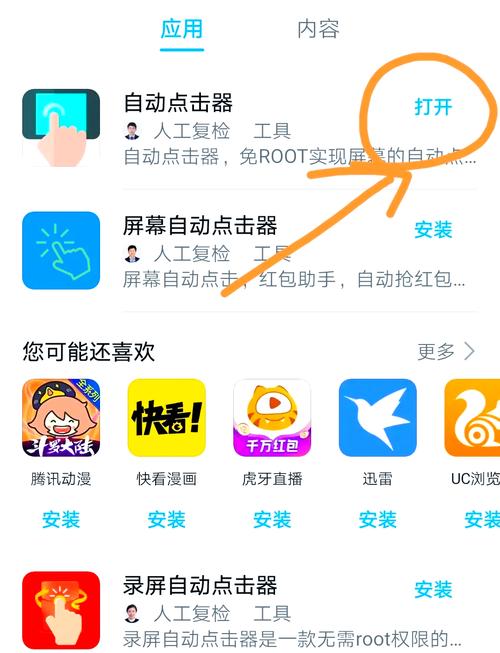
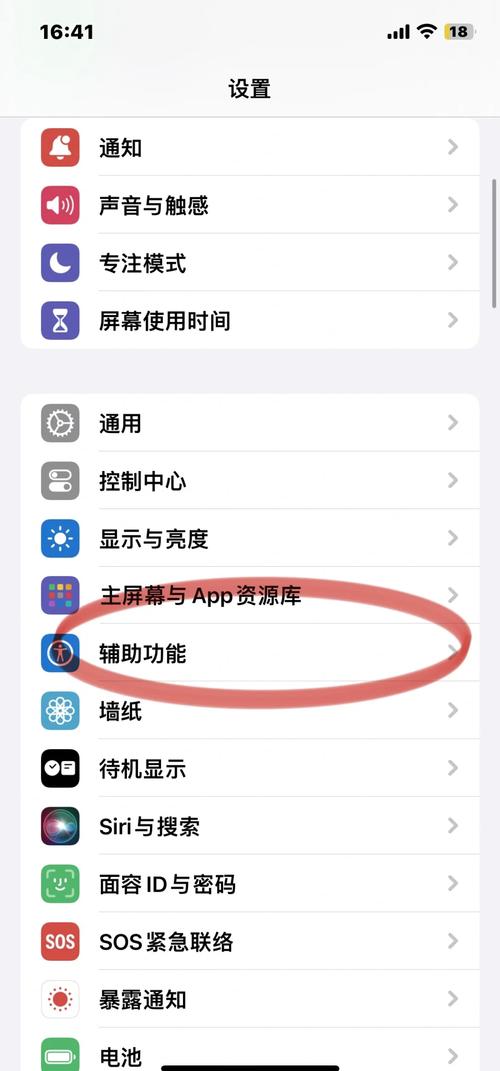
打开你的,找到那个灰色的齿轮图标,也就是【设置】。点进去之后,往下滑,找到【辅助功能】这一项,勇敢地点它!在辅助功能里,再继续找,你会看到一个叫做【切换控制】的选项。对,就是它,点开!
第二步:给“全屏幕”设置一个“点击”任务
在“切换控制”的界面里,找到【切换】(如果你的系统是英文,它可能叫 ),点进去。然后点【添加新切换...】。接下来,选择【屏幕】作为来源。再选择【全屏幕】。现在手机会问你,当整个屏幕被“触发”时,要执行什么操作。咱们往下滑,在“系统”那一堆选项里,找到并选择【轻点】。这样设置的意思是:告诉手机,当整个屏幕被激活时,就帮我点一下屏幕。
第三步:创建你的专属“自动点击”方案
设置好上面的“轻点”后,一路返回到“切换控制”的主界面。在主界面里,找到【方案】(英文可能是 ),点进去。选择【创建新方案...】。给这个方案起个名字吧,比如“我的自动点击”或者“游戏挂机专用”,方便以后识别。接下来,点【分配切换...】。选择【全屏幕】。然后,在动作列表里,选择【自定手势】。这里是关键哦!现在屏幕会变成一个可以录制手势的区域。你希望手机以后自动点击哪里,现在就在那个位置轻轻点一下。比如,游戏里升级按钮在屏幕中间,你就在屏幕中间点一下。只点一下就好!点完之后,右上角会出现【存储】按钮,赶紧点它保存。返回到刚刚创建方案的那个界面(就是你给方案起名字的那个界面),拉到最下面,找到【启动方案】这个选项。点进去,选择你刚刚创建的那个方案,比如“我的自动点击”。
第四步:设置一个快捷启动方式
再次一路返回,这次返回到【辅助功能】的主界面。一直往最下面滑,找到【辅助功能快捷键】。点进去,在列表里找到【切换控制】,在它前面打上勾勾。这样设置后,你以后连续按三次侧边按钮(电源键),就能快速打开或关闭咱们设置好的“自动点击”功能啦!
大功告成!如何使用?
启动:快速连按三次的侧边按钮(电源键),屏幕上可能会出现一个蓝色的框框或者提示,表示“切换控制”已经启动了。开始自动点击:现在,你只需要在屏幕上任意位置轻轻点一下,就会按照你之前录制手势时点击的那个位置,开始不停地自动点击啦!停止:想要停止自动点击?同样,快速**连按三次侧边按钮(电源键)**就关闭了。
是不是超级神奇又简单?这个方法在很多需要重复点击的游戏、App里都特别好用,能帮你节省大量时间和精力。
温馨提示:

股票软件哪个最好?2023最新排行榜:广发证券、币世界等十大
96KaiFa为您整理了股票app哪个最好,分别有广发证券、...(124 )人阅读时间:2025-11-13
iPhone隐藏神技:3步开启自动点击功能,轻松实现游戏挂机
我点点挂机赚钱哈喽,各位小伙伴们!今天给大家分享一个iPho...(145 )人阅读时间:2025-11-13
货币基金复利收益怎么算?3步看懂收益增长,500天收益超27
如果是购买的货币基金,由于货币基金是净值永远是1元钱,也就是...(124 )人阅读时间:2025-11-12
兴业基金董事长再换帅!三年两度更迭背后,权益短板如何破局?
10月17日,兴业基金公告称,刘宗治于10月16日正式出任公...(91 )人阅读时间:2025-11-12 北大女教授道破股市:一旦遇到“底量超顶量”,定是黑马启动点,...
 导语当无人机送快递、空中出租车试飞频频刷屏,你是否想过,这片...
 最近,抖音上一则揭露“伪医疗视频”的警示内容引发热议。平台官...
 2022年锌金属上市公司龙头股一览(2022/9/24),锌...